Breaking

Showing posts with label computer. Show all posts

Monday, January 20, 2020

10:51 PM

Mini ITX Motherboard

Mini ITX Motherboard 

Mini ITX Motherboard
Mini ITX Motherboard 

 दोस्तों आज के इस पोस्ट में हम Mini ITX Motherboard  के बारे में जानेंगे, कि इसकी क्या विशेषताएं हैं, और इसके क्या कार्य है। साथ ही इसके बनावट के बारे में भी चर्चा करेंगे। और इसके बारे में संक्षिप्त में जानेंगे, और बाद में इसमें लगे हुए सारे कॉम्पोनेंट को हम बारीकी से समझेंगे। तो चलिए बिना वक्त हमारा यह पोस्ट स्टार्ट कर लेते हैं।

दोस्तों Mini ITX Motherboard  में, और AT  मदरबोर्ड में काफी ज्यादा फर्क होता है, AT  मदरबोर्ड काफी पुराने जमाने का मदरबोर्ड था, पर जो Mini itX motherboard है, वह नए जमाने का मदरबोर्ड है। यह मदरबोर्ड काफी छोटा होता है, तथा इस मदरबोर्ड के अंदर जो भी ports हम नॉर्मल यूज में लेते हैं, जैसे कि अगर आपको माउस लगाना हो, कीबोर्ड लगाना हो, या फिर यूएसबी लगानी हो, तो उसके लिए अलग से पोर्ट अवेलेबल हो जाते हैं।

और यह मदरबोर्ड में इनबिल्ट आते हैं। साथ ही साथ आपको इसमें दो ram सॉकेट मिलते हैं, जो कि काफी एडवांस है, और यह रैम सॉकेट AT  मदरबोर्ड के मुताबिक काफी ज्यादा फास्ट काम करते हैं।

मिनी अटैक्स मदरबोर्ड में सिर्फ दो ही रैम स्लॉट दिए हुए रहते हैं, और कुछ मदरबोर्ड में सिर्फ एक ही राम स्लॉट दिए हुए रहते हैं, साथी मिनी आईटीएक्स मदरबोर्ड में एक साथ ज्यादा से ज्यादा चार sata पोर्ट ही होते हैं, जिससे कि आप इसमें दो ही हार्ड डिक्स या दो राइटर कनेक्ट कर सकते हैं। इससे ज्यादा इसकी कैप्सिटी नहीं होती है। और साथ ही इसमें सिर्फ और सिर्फ दो यूएसबी पोर्ट होते हैं। जिससे कि आप दो यूएसबी पोर्ट ही यूज में ले पाते हैं। तो यह मदरबोर्ड काफी छोटा होता है, तथा यह काफी सस्ता आता है। तो इस प्रकार से हम मिनी आईटी एक्स मदर बोर्ड को समझ सकते हैं। इसका फोटो में आपको इस पोस्ट में दे दूंगा। आप उसे देखकर आसानी से समझ सकते हैं, कि मिनी आईटी एक्स मदर बोर्ड में क्या-क्या चीजें होती है। और यह मदरबोर्ड से किस लिए भिन्न होते हैं, अलग होते हैं।

दोस्तों इस मदरबोर्ड में एक ही पीसीआई स्लॉट दिया हुआ रहता है।  यह मदरबोर्ड ज्यादातर छोटे साइज के पीसी बिल्ड करने के काम में आते हैं। अर्थात यह मदरबोर्ड कम जगह खाता है। अर्थात आप इस मदरबोर्ड को छोटी सी जगह में भी फिट कर सकते हैं। और अगर आपको जगह  की समस्या हो रही हो तो आपके लिए मिनी मदरबोर्ड सही है। और नॉर्मल लोगों के लिए जो छोटे-मोटे सॉफ्टवेयर यूज में लेते हैं, उनके लिए यह मदरबोर्ड पर्याप्त है।

तो दोस्तों इतना ही फर्क होता है, at मदरबोर्ड और मिनी आई.टी.एक्स मदर बोर्ड में।

अब आगे की पोस्ट में हम Micro  ATX  Motherboard  के बारे में जानेंगे कि यह कैसा होता है, किस प्रकार का दिखता है। और Mini ATX  Motherboard से Micro  ATX  Motherboard क्यू भिन्न है। उस बात पर हम चर्चा करेंगे, और अच्छे से समझेंगे। तो हमारा पिछला पोस्ट पढ़ना मत भूलियेगा।  तो अभी के लिए चलते हैं, धन्यवाद। 
10:23 PM

Mini at motherboard full details

Mini AT Motherboard Full Details

Mini at motherboard full details

दोस्तों पिछली पोस्ट में हमने आपको बताया था, कि AT motherboard क्या होता है। और आज के इस पोस्ट में हम Mini AT motherboard के बारे में विस्तार से जानेंगे, कि यह क्या है, किस प्रकार के दिखते हैं, और इनकी क्या विशेषताएं हैं। तो चलिए बिना वक्त गवाए, अपना यह पोस्ट स्टार्ट कर लेते हैं। और जानते हैं, कि Mini AT motherboard क्या है।

दोस्तों जैसा कि मैंने पिछली पोस्ट में आपको बताया है, कि AT motherboard आकार में काफी बड़े हैं, और उनमें ports भी काफी ज्यादा होते हैं, और उनकी कैपेसिटी भी काफी ज्यादा होती हैं। पर Mini AT motherboard मैं थोड़ा सा अलग है, AT मदरबोर्ड के हिसाब से Mini AT motherboard में, AT motherboard के मुकाबले थोड़े  कम पोर्ट होते हैं, इस मदरबोर्ड में आप रैम भी कम लगा सकते हैं, और जो PCI  स्लॉट है, वह भी कम होते हैं।

पर इसकी एक खास बात यह है, कि यह छोटे कैबिनेट में भी आसानी से फिट हो जाता है।  यह AT motherboard के मुकाबले काफी सस्ते आते है, क्योंकि इनमें काफी कम फंक्शन हुआ करते है।  पर यह स्पीड के मामले में लगभग AT motherboard के बराबर ही कार्य करता है। बस मदरबोर्ड का आकार कम हो गया है। और इसमें ports  की संख्या भी कम हो जाती है।  और इनमें विशेष कोई ज्यादा अंतर नहीं होता है।

तो दोस्तों मुझे लगता है, कि आप AT motherboard और Mini AT motherboard में अंतर समझ गए होंगे। और अगर आपने अब तक हमारा पिछला पोस्ट जो हमने  AT motherboard मदरबोर्ड के ऊपर लिखा था, वह नहीं पढ़ा है, तो प्लीज उस पोस्ट को पहले पढ़ लीजिए। जिससे कि आपको इस मदर बोर्ड में ज्यादा दिक्कत ना हो, इस मदरबोर्ड को समझने में।

और अगर आपने दोनों पोस्ट पढ़ लिए हैं, और अच्छे से समझ लिए हमारा आने वाला पोस्ट जरूर पढ़ें। अगर मैं उस पोस्ट को लिख देता हूं, तो आपको नीचे लिंक दे दिया जाएगा।

दोस्तों अगर आपको हमारे पोस्ट पसंद आया हो तो हमें कमेंट करके जरूर बताइए। तो अभी के लिए दोस्तों अब हम चलते हैं, और फिर मिलेंगे नेक्स्ट पोस्ट पर। 
4:12 PM

At Motherboard full detail | At Motherboard की विशेषताएं

At Motherboard

At Motherboard
At Motherboard 

दोस्तों हमारे पिछले पोस्ट में हमने आपको यह बताया था, कि मदरबोर्ड कितने प्रकार के पाए जाते हैं।
अब हम उन सभी को एक-एक करके जानेंगे। अगर आपने हमारा पिछला पोस्ट नहीं पढ़ा है, तो प्लीज हमारा पिछला पोस्ट जरूर पढ़ें। जिसका लिंक आपको दे दिया जाएगा। या नीचे लिख दिया जाएगा। तो चलिए, आज का हमारा यह पोस्ट स्टार्ट कर लेते हैं, और जानते हैं, कि At Motherboard क्या है और इसकी क्या विशेषताएं हैं।

At Motherboard की विशेषताएं


दोस्तों At Motherboard शुरुआती दौर में यूज लिया जाने वाला मदरबोर्ड है। यह मदरबोर्ड काफी बड़े और भारी आते थे, इनमें कई सारे पीसीआई स्लॉट्स होते थे, और साथ ही इनमें काफी सारी रैम एक साथ लगा सकते थे। साथ में इनमें जो IC होती थी, वह लगाने के लिए अलग से स्लॉट दिए जाते थे, और कुछ IC  इनबिल्ट होती थी। जो कि मदरबोर्ड के साथ सोल्ड रहती थी, और इनमें जो सीपीयू लगता था, वह भी शुरुआती दौर का सीपीयू था। इनमें मुख्य रूप से दो प्रकार के सीपीयू लगते थे, जिनको हम P1 सीपीयू और P2 सीपीयू के नाम से जानते हैं। जिसके बारे में मैंने पिछली पोस्ट में विस्तार से बता रखा है। कि यह सीपीयू कब आए थे, कब बने थे, और इनकी क्या स्पीड थी। यह किस हिसाब से काम करते थे। अगर आपको इन दो सीपीयू के बारे में नहीं पता है, तो हमारा पिछला पोस्ट पढ़ ले।

दोस्तों इन मदरबोर्ड में जो पावर केबल लगती थी वह पावर केबल भी आज के जमाने के मदरबोर्ड के काफी विपरीत थी, अर्थात काफी अलग दिखती थी। और इसमें जो पावर सप्लाई काम में ली जाती थी, उसके पिन भी काफी अलग होते थे।

पर दोस्तों इस मदरबोर्ड में एक खास बात यह थी, कि यह इतनी आसानी से खराब नहीं होते थे। यह काफी टिकाऊ मदरबोर्ड हुआ करते थे। आज के जमाने के मदरबोर्ड के हिसाब से। पर यह मदरबोर्ड काफी स्लो काम करते थे, क्योंकि उस टाइम टेक्नोलॉजी इतनी डिवेलप नहीं हो पाई, जिससे कि आपको इतनी ज्यादा स्पीड मिल सके। कार्य करने में। क्योंकि आपको पता ही होगा कि कोई भी चीज शुरू में आती है, तो वह इतना ज्यादा स्पीड नहीं दे पाता है। बाद में धीरे-धीरे उस की कैपेसिटी बढ़ती रहती है। तो यह एक आम बात है।

दोस्तों यह मदरबोर्ड आज के जमाने में मुश्किल से ही आपको देखने को मिलेगा, पर इसके लिए मैं आपको इसका एक फोटो भी आपको दिखा दूंगा।

दोस्तों आज के इस मदर बोर्ड के ऊपर हमारा पोस्ट इतना ही था। बाकी इनमें जो आई सी लगती है, जो भी कॉम्पोनेंट लगते हैं, उन सभी के बारे में मैं आगे की आने वाली पोस्ट में विस्तार से बताऊंगा। ताकि आप मदरबोर्ड को अच्छे से समझ सके, और अगर आप रिपेयरिंग सीखना चाहते हैं, तो भी आप रिपेयरिंग अच्छे से सीख सके। इसीलिए मैं एक पोस्ट में एक साथ कई सारी चीजें नहीं डालता हूं, और एक-एक चीजों को एक-एक करके समझाता हूं।

तो दोस्तों आपको हमारा यह पोस्ट कैसा लगा। हमें कमेंट करके जरूर बताइए, और कंप्यूटर के बारे में ज्यादा ज्यादा जानने के लिए आप हमारी वेबसाइट के साथ जुड़े रहिए।
धन्यवाद
3:45 PM

कंप्यूटर के मदरबोर्ड का परिचय | Introduction to computer motherboard

कंप्यूटर के मदरबोर्ड का परिचय

Introduction to computer motherboard
कंप्यूटर के मदरबोर्ड का परिचय

दोस्तों आज के इस पोस्ट में हम कंप्यूटर के मदरबोर्ड के बारे में संक्षिप्त में जानेंगे, तथा कंप्यूटर के मदरबोर्ड का इतिहास जानेंगे, के कितने प्रकार के मदरबोर्ड पहले के जमाने में यूज में लिए जाते थे, और आज के जमाने में कितने प्रकार के मदरबोर्ड यूज़ में लिए जाते हैं। इसके बारे में विस्तार से हम आगे की पोस्टों में जानेंगे, पर आज का यह पोस्ट सिर्फ कंप्यूटर के मदरबोर्ड का परिचय देंगे। कि कंप्यूटर के कितने प्रकार के मदरबोर्ड पाए जाते हैं।  तो चलिए बिना वक्त गवाए, हमारा आज का यह पोस्ट स्टार्ट कर लेते हैं।

परिचय


दोस्तों शुरुआती दौर में कंप्यूटर के मदरबोर्ड का डिजाइन काफी जटिल था। उसमें हम कोई भी चीज यूज में लेने के लिए, अलग-अलग कार्ड का उपयोग करते थे।

तो उसी हिसाब से अब हम कंप्यूटर के मदरबोर्ड का मॉडल नंबर न जानक, कंप्यूटर में कौन सी CPU  लगती है, उसी के आधार पर अब हम मदरबोर्ड के बारे में जानते हैं, कि कितने प्रकार के मदरबोर्ड में कौन सा सीपीयू लगता था। क्योंकि अगर हम मॉडल नंबर के हिसाब से कंप्यूटर के मदरबोर्ड को समझेंगे तो हजारों मदरबोर्ड आपके सामने आ जाएंगे, और आप भ्रमित हो जाएंगे। अर्थात कंफ्यूज हो जाएंगे। तो इसीलिए मैं कौन से मदरबोर्ड में कौन सा सीपीयू लगता है, उसी को थोड़ा आसान भाषा में आपको समझाऊंगा।
तो चलिए अब हम मदरबोर्ड को समझते हैं, कि शुरू से लेकर अब तक कितने प्रकार के मदरबोर्ड निकल चुके हैं।

मदरबोर्ड के प्रकार


दोस्तों मदरबोर्ड मुख्य रूप से छह प्रकार के पाए जाते हैं, जो निम्न है :-


(1) AT Motherboard

(2) Mini AT Motherboard

(3) Mini ITX Motherboard

(4) Micro ATX Motherboard

(5) standard ATX Motherboard

(6) EATX Motherboard


तो दोस्तों कुल मिलाकर यह 6 प्रकार के मदरबोर्ड पाए जाते हैं, जो कि हम अपने घरों में यूज में लेते हैं, अपने कंप्यूटर में। और जो  सुपर कंप्यूटर और मिनी कंप्यूटर में यूज में लिया जाता है, वह अलग टाइप के मदरबोर्ड होते हैं, जिन के बारे में, मैं फिर कभी आपको बताऊंगा। पर अभी हम इनके बारे में ही जानेंगे।

दोस्तों अभी के लिए आप इतना समझ लीजिए, कि मदर बोर्ड के प्रकार अलग होते हैं।

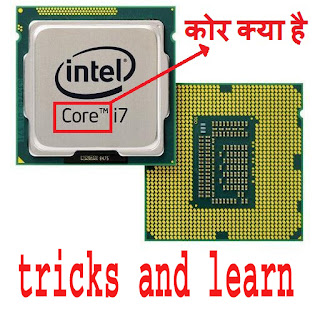
और जो आप जानते हैं, वह i3, कोर i7, डुएल कोर। यह सब सीपीयू होते हैं। और मदरबोर्ड कंप्यूटर के अंदर लगे हुए  पीसीबी  अर्थात बोर्ड को  कहा जाता है, अंदर लगे हुए प्लेट को कहा जाता है।

NOTE :-

तो दोस्तों आज के इस पोस्ट में बस इतना ही था, आज के इस पोस्ट में मैंने बेसिक बातें बताई है, जो आपको जानने जरूरी है। आगे के पोस्ट में हम इन सब के बारे में एक-एक करके विस्तार से जानेंगे, और साथ ही साथ यह किस प्रकार के दिखते हैं। वह भी हम समझेंगे। तो चलिए चलते हैं, और फिर मिलेंगे अपने नेक्स्ट पोस्ट पर। 

Saturday, December 14, 2019

6:22 PM

hard drive full details in hindi

Hard drive full details in hindi

hard disk internal working structure

hard drive full details in hindi , hard drive full details in hindi , hard drive full details in hindi
दोस्तों आज के इस पोस्ट में हम कंप्यूटर में जो हार्ड डिक्स ( hard disk) होता है, उस हार्ड डिक्स के कितने भाग होते हैं, वह कितने प्रकार के पाए जाते हैं, हार्ड डिस्क कितने प्रकार की पाई जाती है। कहां-कहां किस हार्ड डिस्क को यूज में लिया जाता है। तथा हर वह भाग,  जो हार्दिक से जुड़ी है, हम उन सभी भागो के बारे में आज का यह पोस्ट लिखने जा रहे हैं, हो सकता है यह पोस्ट काफी बड़ा बन जाए। इसलिए मैं पहले से आपको बता देना चाहता हूं, कि अगर आप शॉर्ट में समझना चाहते हैं, तो आप गलत वेबसाइट पर आ गए हैं, और अगर आप हर एक चीज को अच्छे से समझना चाहते हैं, तो आप बिल्कुल सही जगह पर आए हैं। तो इस बात को ध्यान में रखते हुए हमारा यह पोस्ट स्टार्ट करते हैं।

what is hard dicks ( हार्ड डिस्क क्या होता है? )


दोस्तों कंप्यूटर में हम जो भी गतिविधि करते हैं, जो कुछ भी करते हैं, हम चाहे कोई मूवी देख रहे हो, कोई गाना सुन रहे हो, चाहे जो भी कर रहे हो।
हमारा जो डाटा होता है, चाहे वह मूवी हो, या सॉन्ग हो, या कोई डॉक्यूमेंट हो। वह सब जिस जगह सेव रहता है। उस जगह को हम हार्ड डिस्क कहते हैं। इसी हार्ड डिक्स में हमारा सारा डाटा सेव रहता है, और हम जब चाहे वहां से उस चीज को कॉपी भी कर सकते हैं, और चाहे तो उस चीज को देख भी सकते हैं। मिटा भी सकते हैं, और वापस नया डॉक्यूमेंट डाल भी सकते हैं।

यह कंप्यूटर का सबसे बड़ा हार्डवेयर स्टोरेज डिवाइस होता है, इसी के अंदर ऑपरेटिंग सिस्टम सॉफ्टवेयर और अधिकांश अन्य फाइलों को भी हार्ड डिक्स में ही स्टोर किया जाता है।
कई लोग हार्ड डिस्क को  HDV कहते है , कुछ लोग  hard disk को  hard drive भी कहते है। और कुछ लोग हार्ड डिस्क को HDD भी कहते है।

दोस्तों यह एक नॉन वोलेटाइल मेमोरी डिवाइस होता है, जो कि कंप्यूटर पर डाटा को परमानेंटली स्टोर करता है, और साथ ही रिट्रीव भी करता है।
दोस्तों सामान्य तौर पर हार्दिक को कंप्यूटर के अंदर तथा लैपटॉप के अंदर इंटरनल हार्ड डिस्क के रूप में उपयोग में लिया जाता है, और अगर आपको इंटरनल हार्ड डिक्स के अलावा एक्सटर्नल हार्ड डिस्क के रूप में अगर उसको यूज में लेना है, तो हम उस हार्ड डिक्स को यूएसबी भी बना सकते हैं। और एक पेनड्राइव की तरह इस को यूज में ले सकते हैं। हार्ड डिस्क स्टोरेज कहलाता है, ना की मेमोरी।

दोस्तों कुछ लोग हार्ड डिस्क को मेमोरी समझ लेते हैं, पर हम सही से अगर जाने तो मेमोरी कंप्यूटर के रैम को कहा जाता है। जो कि टेंपरेरी मेमोरी होता है।  और जो हमारे कंप्यूटर का हार्ड डिक्स होता है, इसे मुख्य रूप से स्टोरेज कहते हैं, क्योंकि स्टोरेज के अंदर ही किसी भी डाटा को हम जब तक चाहे तब तक सेव रख सकते हैं।

हार्ड डिक्स में क्या स्टोर होता है ?


दोस्तों हार्ड इसके अंदर हम म्यूजिक, वीडियो, टेक्स्ट डॉक्यूमेंट, तथा हम जो भी डाउनलोड करते हैं, इंटरनेट से। वह सब कुछ। तथा ऑपरेटिंग सिस्टम इसके साथ ही सॉफ्टवेयर और बाकी सभी प्रकार के डाटा जो कि हम सेव कर सकते हैं, कंप्यूटर में। वह सभी स्टोर किए जा सकते हैं।

हार्ड डिस्क की साइज कितनी होती है। 


दोस्तों हार्ड डिक्स का उपयोग जब से कंप्यूटर जगत में किया जा रहा है, तब से लेकर अब तक कई प्रकार के हार्ड डिक्स आ चुके हैं, और उन सब की कैपेसिटी अलग अलग है। जो शुरुआती दौर में हार्ड डिक्स आया उनकी कैप्सिटी एमबी में आती थी। और फिर जब टेक्नोलॉजी ने विकास किया। तब जीबी ( GB ) में हार्ड डिक्स आने लगी, अर्थात गीगा बाइट में हार्ड डिक्स आने लगी।
और अभी जो हार्ड डिक्स आ रही है, वह टीबी ( TB ) में आ रही है, अर्थात टेराबाइट में आ रही है। तो इनकी कैप्सिटी को अब हम समझ लेते हैं, कि हाइड्रिक्स की क्या-क्या कैपेसिटी है।

हार्ड डिक्स में डाटा स्टोर करने की क्षमता के आधार पर हार्ड डिक्स कई प्रकार के पाए जाते हैं, उनमें से कुछ निम्न है :-


  1. 40 GB
  2. 80 GB 
  3. 160 GB 
  4. 250 GB 
  5. 300 GB 
  6. 500 GB 
  7. 1TB 
  8. 2 TB


तो दोस्तों इतने प्रकार के हार्ड डिक्स अब तक आ चुके हैं, यह आम यूजर के लिए हैं, और जो बड़े कंप्यूटर होते हैं, जैसे मिनी कंप्यूटर मेनफ्रेम कंप्यूटर और सुपर कंप्यूटर। इन कंप्यूटरों में जो हार्ड डिक्स टैब लगी होती है, इनकी क्षमता आम हार्ड डिस्क की क्षमता के मुताबिक नहीं होती। इनकी क्षमता हार्ड डिक्स की तुलना में बहुत ही ज्यादा होती है।

हार्ड डिक्स बनाने वाली सबसे लोकप्रिय कंपनी


  1. WD  ( वेस्टर्न डिजिटल )
  2. हिताची 
  3. तोशीबा 
  4. Seagate


इन सभी कंपनियों में सबसे ज्यादा जो हार्ड डिस्क आम यूजर यूज़ में लेता है।  वह सीगेट ( Seagate ) का हार्ड है। पर Seagate के हार्ड डिक से अच्छा हार्ड एक्स डब्ल्यू डी का आता है, जो कि वेस्टर्न डिजिटल कंपनी बनाती है, पर सबसे ज्यादा लोकप्रिय सीगेट का हार्ड डिक्स ही है। क्योंकि यह वेस्टर्न डिजिटल से थोड़ा सस्ता आता है। इसी वजह से सीगेट का हार्ड डिक्स ज्यादा लोकप्रीय है।

Hard disk के सभी भाग


तो अब हम एक हार्ड डिस्क के अंदर क्या-क्या होता है, उन सभी चीजों के बारे में जानेंगे।

Platter

platter
platter

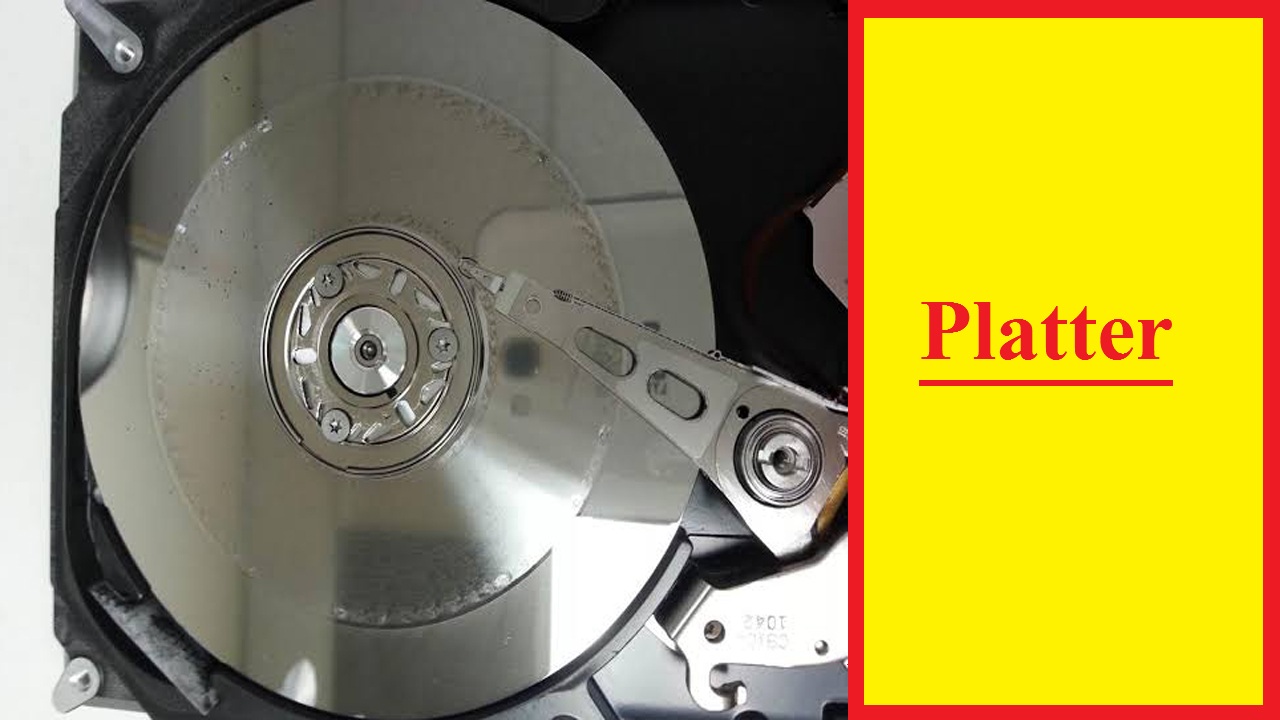
दोस्तों आपने सीडी या डीवीडी कभी ना कभी देखा होगा। ठीक उसी प्रकार हार्डडिस्क में भी एक गोलाकार डिस्क लगा होता है। इस disk को प्लैटर (Platter) कहा जाता है। यह प्लैटर एलमुनियम और ग्लास सबस्ट्रेट से बने कोर होते है। यह फेरिक ऑक्साइड और कोबाल्ट मिश्र धातु की पतली परत से  ढके होते हैं। सबस्ट्रेट मैट्रियल के दोनों तरफ एक पतली कोटिंग को स्पेशल मैन्युफैक्चरिंग तकनीक द्वारा डिस्पोज किया जाता है।

यह एक मोटर के ऊपर फिक्स रहता है, और इसमें जो पतली कोटिंग की हुई रहती है, जहां वास्तव में डाटा स्टोर किया जाता है। उसे मीडिया लेयर कहा जाता है।

read write head

read write head
read write head

दोस्तों हेड हार्ड डिस्क का सबसे सेंसेटिव पार्ट होता है, यह हार्ड डिक्स में डाटा को रीड ओर राइट करने का कार्य करता है।

spindle motor

spindle motor
spindle motor

दोस्तों आपने अपने आसपास कहीं ना कहीं कोई ना कोई मोटर जरूर देखा होगा। चाहे वह छोटे आकार में हो चाहे वह बड़े आकार में।
उनका काम होता है, निरंतर रूप से घूमना।

तो उसी प्रकार हमारे कंप्यूटर के हार्ड डिक्स के अंदर भी एक मोटर लगा हुआ होता है, जो कि Platter को घुमाने का कार्य करता है, और जितनी उसकी स्पीड है, उसे उसी स्पीड के हिसाब से हमारे हार्ड डिक्स का मोटर घूमता है, और अगर हार्ड डिस्क इसके अंदर, यह मोटर सही से नहीं घूमता है, तो हमारा हार्ड डिस्क खराब हो जाता है, और कुछ भी रीड ओर राइट नहीं किया जा सकता।

hard disk logic board

logic board
logic board

दोस्तों हर एक हार्ड ड्राइव में एक पीसीबी होता है, मेरा मतलब के  हर एक मशीन के अंदर कोई ना कोई मदरबोर्ड जरूर लगा होता है, जो कि उस मशीन को चलाने का कार्य करता है। तथा उस को निर्देश देने का कार्य करता है। उसी प्रकार हमारे हार्ड इसके अंदर भी एक हरे कलर का मदरबोर्ड लगा होता है। जो कि हमारे सारे इंफॉर्मेशन को कलेक्ट करता है, और कंप्यूटर में किए गए कार्य को सेव करने का कार्य भी यही बोर्ड कहता है। और यह बोर्ड में जो भी कॉम्पोनेंट लगे होते हैं, उनमें से कोई भी कॉम्पोनेंट अगर खराब हो जाता है, तो हमारा हार्डडिस्क काम करना बंद कर देता है। इसको रिपेयर करना भी काफी आसान है। बस आपको बेसिक इलेक्ट्रॉनिक कॉम्पोनेंट के बारे में पता होना जरूरी है।

Dust proof hard disk


दोस्तों हार्ड डिक्स को कुछ इस तरह से बनाया जाता है, कि जब कंपनी हार्ड डिक्स को असेंबल कर देती है, अर्थात हार्ड डिस्क के सभी पार्ट को एक साथ लगा देती है, एक दूसरे के साथ कनेक्ट कर देती है,उसके पैकिंग होने के बाद उसके अंदर धूल मिट्टी तथा बाकी दूषित तत्व नहीं जा सके। उसके लिए हार्ड  डिस्क को डस्टप्रूफ बनाया जाता है, जिससे कि उसके अंदर के कॉम्पोनेंट खराब ना हो, और हवा भी उसके अंदर नहीं जा सके। उसको एक तरह से पूरा सील्ड कर दिया जाता है।

हार्ड डिक्स कंप्यूटर से कैसे कनेक्ट होती है?


दोस्तों हार्ड डिक्स को कंप्यूटर से कनेक्ट करने के लिए तीन प्रकार की केबलों का उपयोग किया जाता है, एक IDE  केबल होता है, दूसरा साटा ( SATA ) केबल होता है, और तीसरा पावर केबल होता है। इनमें से IDE केबल और साटा केबल हार्ड डिस्क में जो डाटा होता है, जो भी इंफॉर्मेशन होती है। उन सभी इंफॉर्मेशन को ट्रांसफर करने अर्थात आउटपुट करने और इनपुट करने के लिए इन दोनों केबलों का उपयोग किया जाता है। और पावर केबल हार्ड डिक्स को पावर देने का कार्य करता है।

head Ribbon cable

head Ribbon cable
head Ribbon cable

दोस्तों यह केबल हेड के साथ जुड़ा होता है, और इस केबल का कार्य यह होता है, कि यह हार्ड डिक्स में लगे पीसीबी को  हेड के साथ कनेक्ट करता है।

गैस किट


दोस्तों गैस किट रिबन केबल के साथ जुड़ा होता है, यह एक तरह का रबड़ होता है, जो कि एयर को रिबन केबल के जरिए अंदर आने से रोकता है।

Note :-


तो दोस्तों हमारा आज का यह पोस्ट इतना ही था। अगर आपको हमारा यह पोस्ट पसंद आया हो तो प्लीज  हमें कमेंट करना ना भूलिए। साथ ही साथ अगर कुछ बाकी रह गया हो तो, प्लीज हमें कमेंट करके जरूर बताइए। हम आपको उसके बारे में बताने की कोशिश करेंगे। 

Sunday, September 22, 2019

6:31 PM

sata cable full detail in hindi | साटा केबल क्या है

sata cable full detail in hindi ( साटा केबल क्या है )

sata cable full detail in hindi ( साटा केबल क्या है ), sata cable full detail in hindi ( साटा केबल क्या है ), sata cable full detail in hindi ( साटा केबल क्या है ), sata cable full detail in hindi ( साटा केबल क्या है ) 
दोस्तों आज के इस पोस्ट में हम साटा केबल के बारे में विस्तार से जानेंगे। कि साटा केबल किस स्पीड में पाया जाता है। साटा केबल में क्या-क्या फंक्शन होते हैं। उसके अंदर कितने तार होती है। इन सभी बातों के बारे में आज के इस पोस्ट में हम विस्तार से जानेंगे। तो चलिए बिना वर्क गवाए स्टार्ट कर लेते हैं।साटा केबल का फुल डेफिनेशन जान लेते हैं, अर्थात इस का फुल फॉर्म जान लेते हैं।
sata male female connector

Sata cable full form


------" Serial advanced technology attachment "-------

साटा केबल ( Sata Cable ) के बारे में अन्य बातें ( साटा केबल क्या है )


दोस्तों आजकल जो भी कंप्यूटर यूज कर रहा है, उसको साटा केबल के बारे में पता जरूर होता है। पर कुछ लोग ऐसे होते हैं, जिनको साटा केबल के बारे में आज भी पता नहीं है, इसीलिए मुझे यह पोस्ट लिखना पड़ रहा है। तो आज के इस पोस्ट में, मैं साटा केबल के बारे में पूरी तरह से बताऊंगा। तो पढ़ते रहिए हमारा यह पोस्ट।

Sata Cable

sata cable full detail in hindi ( साटा केबल क्या है )
SATA Cable

दोस्तों साटा केबल ( Sata Cable ) मुख्य रूप से चार प्रकार के पाए जाते हैं। पर इन चारों प्रकार के साटा केबल में एक बात कॉमन होती है। वह यह होती है, कि इस केबल में कुल 7 pin  होते हैं, अर्थात साथ वायर होते हैं।

साटा केबल में दो प्रकार के कनेक्टर पाए जाते हैं, एक जो आपके कंप्यूटर के मदरबोर्ड में जो लगा हुआ होता है वह। और उस केबल का जो कनेक्टर होता है। इन दोनों कनेक्टर को मेल फीमेल कनेक्टर कहा जाता है।

sata cable detail

अब हम साटा केबल ( Sata Cable ) की स्पीड और वह किस सन में निकला था, किस साल में निकला था। उसके बारे में जानते हैं।

Sata 1.0a – January 2003 :  Speed – (150 MB/s, 1.5 Gb/s )
SATA 2.0 – April 2004 : Speed (300 MB/s, 3 Gbit/s )

SATA 3.0 – July 2008 : Speed (600 MB/s, 6 Gbit/s)

SATA 3.2 – August 2013 : Speed (1969 MB/s, 16 Gbit/s)

दोस्तों जैसा कि मैंने आपको ऊपर बताया था। कि साटा केबल चार प्रकार के पाए जाते हैं, जो मैंने ऊपर बता दिया है। अब इनके बारे में थोड़ा और विस्तार से जान लेते हैं।
इसमें जो पहले नंबर का है, साटा 1.0 a  यह साटा कनेक्टर का मॉडल नंबर होता है। उसके पास वह किस सन में निकला था, वह लिखा हुआ है। इसके बाद उसकी स्पीड लिखी हुई है। कि यह साटा connector 150 mb से लेकर 1.5 GB  पर सेकंड की स्पीड तक कार्य करती हैं। तो इस प्रकार आप समझ सकते हैं कि बाकी तीन प्रकार के साटा कनेक्टर अर्थात सता केबल किस तरह से कार्य करते हैं। और किस सन में बने हैं।

साटा केबल ( Sata Cable ) का उपयोग  (sata cable full detail in hindi | साटा केबल क्या है )

आप ने हमारे पिछली पोस्ट में पढ़ा होगा। कि मैंने उस पोस्ट में IDE Cable के बारे में आपको बताया है, कि IDE Cable क्या होता है। और किस तरह से वह कार्य करता है। किन किन जगह पर उसका उपयोग लिया जाता है। ठीक उसी प्रकार साटा केबल का भी उपयोग लिया जाता है, पर यह साटा केबल IDE Cable से काफी ज्यादा स्पीड में कार्य करता है। और यह साटा केबल IDE Cable के रिप्लेसमेंट में आया है, अर्थात IDE Cable को बंद करने के बाद साटा केबल लाया गया है। क्योंकि साटा केबल बहुत ही आसानी से उपयोग में लिया जा सकता है। और यह खराब भी बहुत कम होता है। साथ ही साथ इसकी स्पीड भी IDE Cable से काफी ज्यादा होती है।

साटा केबल को मुख्य रूप से मदरबोर्ड को हार्ड डिक्स के साथ कनेक्ट करने के लिए, तथा डीवीडी राइटर के साथ कनेक्ट करने के लिए काम में लिया जाता है।
वैसे साटा केबल को कंप्यूटर के अलावा और भी कई उपकरणों में उपयोग में लिया जाता है। पर आज के इस पोस्ट में, मैं मुख्य रूप से कंप्यूटर के बारे में ही बता रहा हूं। तो मैंने दूसरे उपकरणों का नाम नहीं बताया है।

NOTE :-

तो दोस्तों हमारे आज के पोस्ट में बस इतना ही था। आपको हमारा यह पोस्ट कैसा लगा। हमें कमेंट करके जरूर बताइए, साथी साथ अगर आपको यह पोस्ट अच्छा लगा है, और आप टेक्नोलॉजी से जुड़े हुए बातें और भी सीखना चाहते हैं। तो आप हमारे चैनल के साथ जुड़े रहिए। तो चलिए अभी के लिए चलते हैं, और फिर मिलेंगे नेक्स्ट पोस्ट पर। 
1:48 PM

ide cable full detail | आईडीई केबल क्या है

ide cable full detail ( आईडीई केबल क्या है )

ide cable full detail, ide cable full detail, ide cable full detail, ide cable full detail
IDE ( Integrated Drive Electronics ) केबल
ide cable full detail
ide cable

दोस्तों आज के इस पोस्ट में हम आईडीई केबल ( IDE Cable ) के बारे में विस्तार से जानकारी लेंगे, और जानेंगे कि आईडीई केबल ( IDE Cable ) क्या होता है, इसके क्या क्या उपयोग है, और किन जगहों पर इनको मुख्य रूप से उपयोग में लिया जाता है। तो चलिए बिना वक्त गवाए स्टार्ट कर लेते हैं।

दोस्तों आईडी केबल को कई नामों से जाना जाता है, जैसे कि इसका 2 नाम निम्न है :-
ATA और PATA

( 1 ) ATA ----------- advanced technology attachment
( 2 ) PATA --------- parallel advanced technology attachment

दोस्तों इनका मुख्य तौर पर इस्तेमाल सीडी राइटर, डीवीडी राइटर तथा अपने कंप्यूटर के हार्ड डिक्स को मदरबोर्ड के साथ कनेक्ट करने के लिए किया जाता है।

आईडीई केबल ( IDE Cable ) का कार्य ide cable full detail )

आईडीई केबल ( IDE Cable ) का कार्य

दोस्तों आईडीई केबल ( IDE Cable ) का सबसे ज्यादा महत्वपूर्ण काम यही होता है, कि वह दो यंत्रों के बीच कनेक्टिविटी करता है। और दोनों में तालमेल बनाकर डाटा ट्रांसफर करने में मदद करता है। दोस्तों आईडीई केबल की लंबाई 18 इंच ही होती है, और इसकी डाटा ट्रांसफर करने की स्पीड 16 एमबी ( 16 MB ) पर सेकंड होती थी, पर आज के जमाने में जो लेटेस्ट में IDE Cable आ रही है। वह 133mb पर सेकंड की स्पीड से डाटा ट्रांसफर कर सकती है।

दोस्तों IDE Cable में 40 pin  से 80 pin  जोड़ने की क्षमता होती है, अर्थात IDE Cable में 40 पिन से 80 पिन जुड़ सकती है, जो कि तीन भागों में होता है। अर्थात इसमें तीन कनेक्टर होते हैं, जो तीन कनेक्टर अलग-अलग रंगों में हमें मिल जाते हैं।

IDE Cable के तीन कलर के कनेक्टर का कार्य निम्न है :-


( 1 ) IDE Cable में नीला कलर का कनेक्टर मदरबोर्ड से जुड़ा होता है।
( 2 ) IDE Cable में काला कलर का कनेक्टर मास्टरड्राइव से जुड़ा होता है, अर्थात काले कलर के कनेक्टर को आप हार्ड डिक्स तथा डीवीडी राइटर दोनों से जोड़ सकते हैं।
( 3 ) ग्रे कलर का कनेक्टर काले कलर के कनेक्टर की तरह ही कार्य करता है, और इस कनेक्टर को भी आप डीवीडी और हार्ड डिक्स से जोड़ सकते हैं।

IDE Cable के एक साइड में आपको रेड कलर की एक पट्टी दिखाई देगी। उस रेड कलर के पट्टी का मतलब यह होता है कि वह पट्टी वाला तार एक नंबर है, अर्थात वह एक नंबर को दर्शाता है।

IDE Cable के प्रकार ( ide cable full detail )

ide cable types
ide cable full detail

दोस्तों IDE Cable के मुख्य रूप से तीन प्रकार के केबल पाए जाते हैं।
यह तीन प्रकार के केबल निम्न है :-
40 पिन की IDE Cable
44 पिन की IDE Cable
80 पिन की IDE Cable

40 पिन की IDE Cable


दोस्तों इस केबल में 40 अलग-अलग तार को एक रिबिन की तरह बनाकर इस केबल को बनाया गया है। इसमें मुख्य रूप से तीन कनेक्टर होते हैं, और कुछ IDE Cable में इन कनेक्टर की संख्या 2 भी होती है। पर काम एक ही होता है। इसमें से एक मदरबोर्ड से जुड़ा होता है, तथा दूसरा IDE Cable हार्ड डिक्स डीवीडी राइटर  से जुड़ा होता है। अगर तीन कनेक्टर उसमे होंगे तो एक कंप्यूटर के मदरबोर्ड से जुड़ेगा और एक हार्डडिक से जुड़ेगा। और तीसरा डीवीडी राइटर से जुड़ेगा। पर दोस्तों यह जो 40 pin का IDE Cable होता है। यह काफी धीरे डाटा ट्रांसफर करता है, अब इसका उपयोग बहुत ही कम हो देखने को मिलता है। और अभी आप मार्केट में खरीदने जाएंगे तो 40 दिन के IDE Cable आपको नहीं मिलेंगे।

44 पिन के IDE Cable


दोस्तों इस केबल का इस्तेमाल ज्यादातर लैपटॉप में किया जाता है, और यह ठीक 40 पिन के IDE Cable की तरह ही कार्य करता है। पर यह लैपटॉप में ही सबसे ज्यादा उपयोग में लिया जाता है।

80 पिन की IDE Cable


दोस्तों आज के जमाने में इस IDE Cable का उपयोग सबसे ज्यादा किया जाता है, क्योंकि यह 40 pin की तुलना में दुगने स्पीड से कार्य करता है, और इसकी डाटा ट्रांसफर रेट भी बहुत ही ज्यादा है। हालांकि अभी IDE Cable का उपयोग बहुत ही कम हो गया है, पर आपको ज्यादातर 80 पिंन का ही आईडी केबल देखने को मिलेंगा।

NOTE :-

तो दोस्तों हमारा आज का यह पोस्ट बस इतना ही था। अगर आपको हमारा यह पोस्ट पसंद आया हो तो, हमें कमेंट करके जरूर बताइए। तो चलिए चलते हैं, और फिर मिलेंगे नेक्स्ट पोस्ट पर।